
Android - Cómo instalar presets en Lightroom Mobile Android
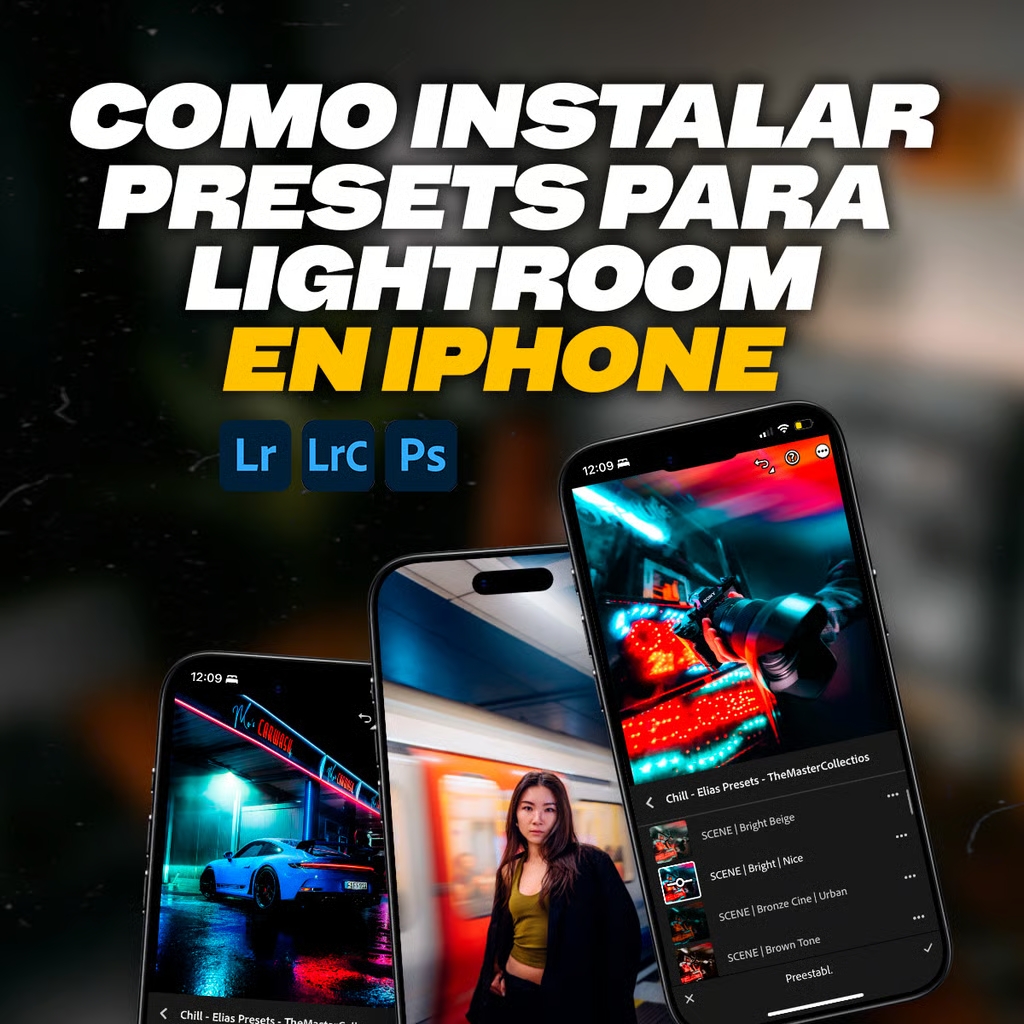
Chill Presets Lightroom
Lightroom es una herramienta poderosa para la edición de fotografías, y uno de sus mayores atractivos son los presets. Estos permiten a los fotógrafos dar un estilo uniforme a sus imágenes con solo un clic. Si deseas aprender a instalar presets de Lightroom en tu dispositivo iOS, específicamente en un iPhone, esta guía paso a paso te será de gran utilidad.
Descarga tus presets
- Recibirás tus presets en formato:
- 📦 .DNG (imagen con preset incluido) → el más común en móvil
- 📁 .XMP (menos común en móvil)
👉 Descárgalos en tu celular y ubícalos en tu galería o archivos.
Método con archivos .DNG (RECOMENDADO)
- Descarga y abre la app Adobe Lightroom
- Guarda los archivos .DNG en tu galería (Fotos)
- Abre Lightroom
- Pulsa "Agregar fotos" (+)
- Importa los archivos .DNG
- Abre una foto (preset)
- Toca los 3 puntos (…) arriba
- Selecciona 👉 "Crear ajuste preestablecido"
- Ponle nombre (ej: Chill Warm Tone)
- Guarda ✅
🎉 ¡Listo! Ya puedes usar tu preset en cualquier foto.